Criar sua conta de fornecedor
O cadastro é uma conversa: uma pergunta por tela, no seu ritmo. Você não precisa conhecer termos técnicos nem ter todos os documentos em mãos para começar.
Por onde começar
Acesse /fornecedor/cadastro e escolha a porta “Forneço sementes ou mudas” ①.
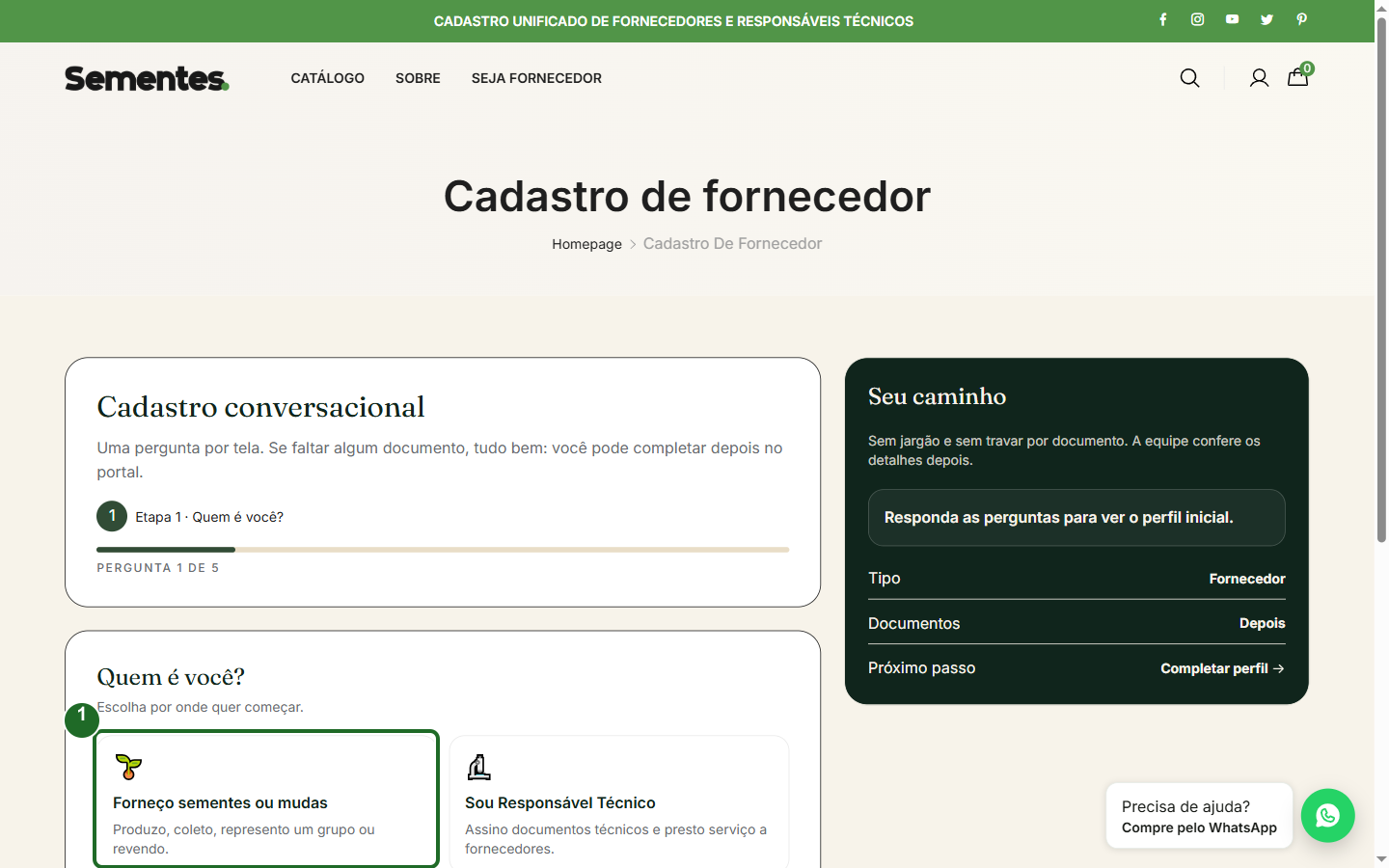
Precisa de ajuda durante o cadastro? Há um botão de WhatsApp fixo na tela, que já vem com uma mensagem citando a etapa em que você está.
Você é Responsável Técnico, não fornecedor? Na mesma porta de entrada existe a opção “Sou Responsável Técnico” — ela leva para um cadastro próprio (formação, CREA/CFTA, RENASEM do técnico), fora do escopo deste guia.
As perguntas
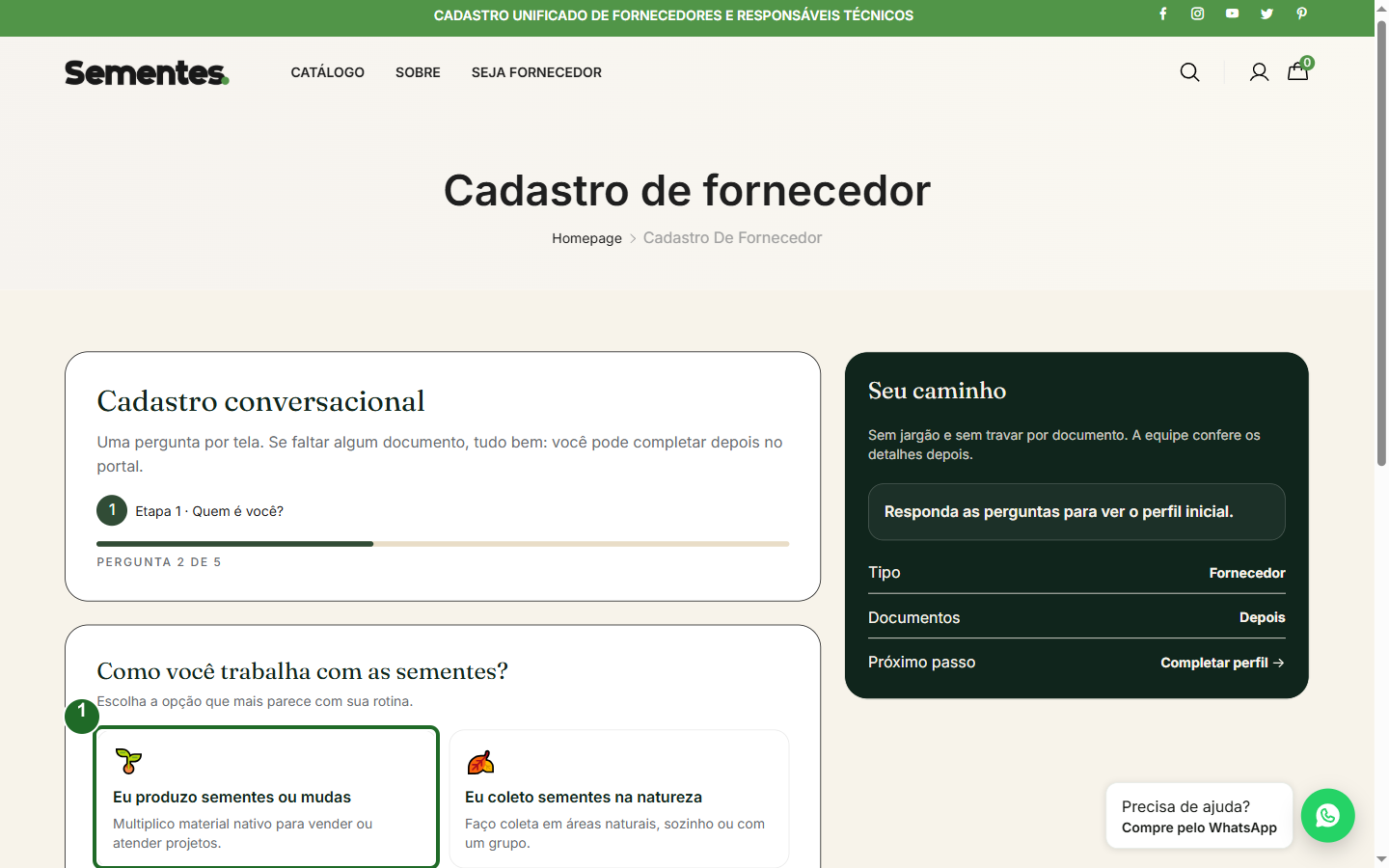
Como você trabalha com as sementes?
Escolha a opção que descreve você ①: produzo sementes ou mudas, coleto na natureza, represento uma cooperativa/associação, ou revendo para uso doméstico. Essa resposta já direciona o restante do cadastro — por exemplo, quem revende sem produzir nem coletar segue por uma pergunta diferente sobre a origem do material.
Você trabalha com uma comunidade ou povo?
Se você produz ou coleta junto a um povo indígena ou comunidade tradicional (quilombola, ribeirinha, extrativista…), informe o nome da sua comunidade — isso muda o enquadramento legal do seu cadastro (a plataforma trata esses casos com declaração eletrônica própria, sem exigir RENASEM). Se trabalha por conta própria, é só seguir.
Você tem RENASEM?
RENASEM é o registro do Ministério da Agricultura para quem produz ou vende sementes. Se você não tem, pode se cadastrar mesmo assim — a gente te ajuda com isso depois: quem responde “Não tenho” ou “Não sei o que é” recebe mais uma pergunta rápida (agricultura familiar, assentamento ou nenhuma das duas) e o cadastro segue normalmente. Se tem, pode informar o número agora ou mais tarde, no seu portal.
Seus dados
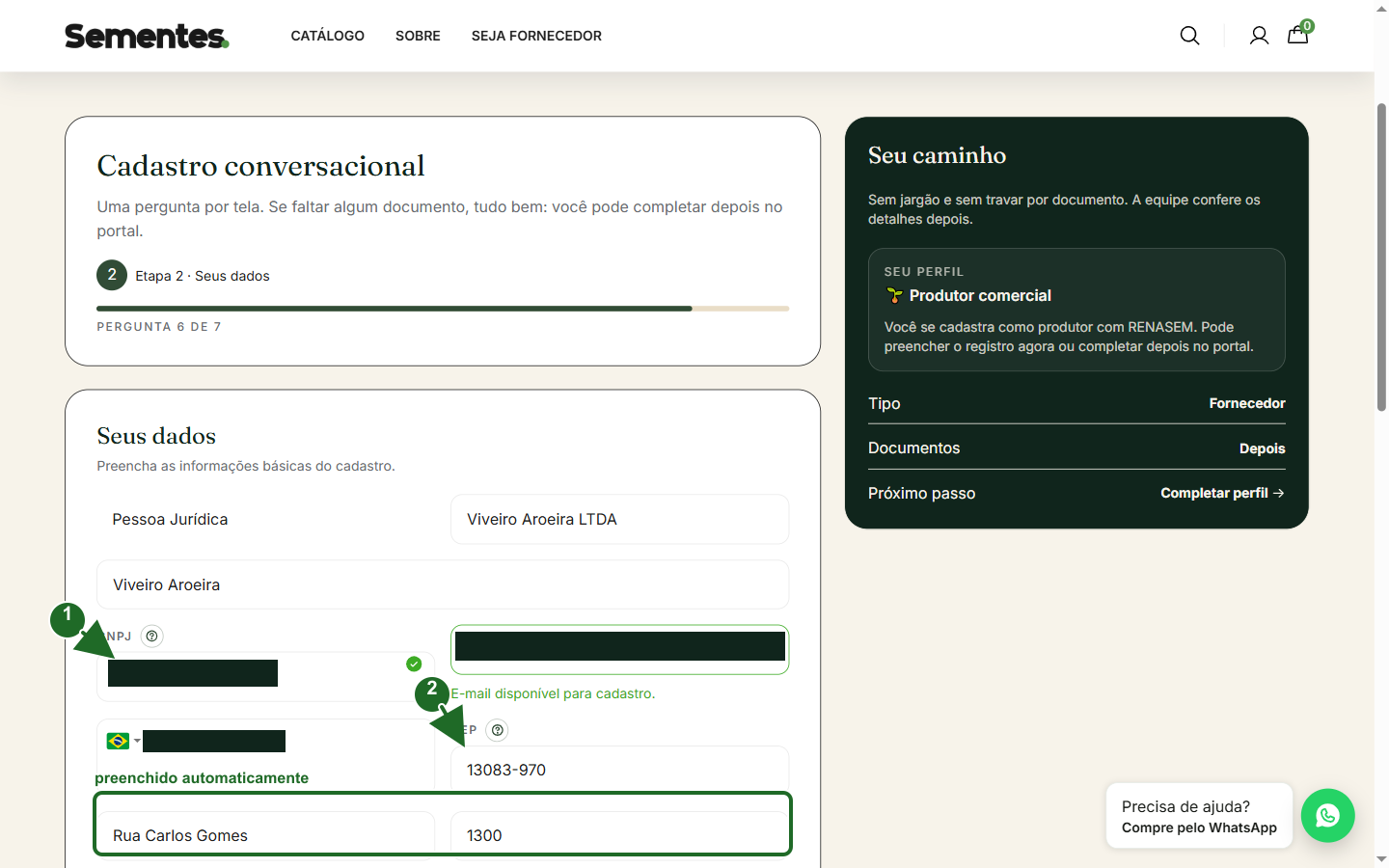
Nome, documento (CPF/CNPJ), e-mail, WhatsApp e endereço. Dois atalhos automáticos economizam digitação ①②: informar um CNPJ dispara uma busca na Receita Federal (se encontrar, preenche razão social e endereço sozinho); informar o CEP preenche logradouro, bairro, cidade e UF. Se a busca não encontrar nada, nenhum problema — os campos continuam liberados para preenchimento manual. Os campos do RENASEM (número, validade, categorias) e os específicos do seu perfil (como CAF/DAP da agricultura familiar) são todos opcionais nesta tela — preencha quando puder.
Senha e termos
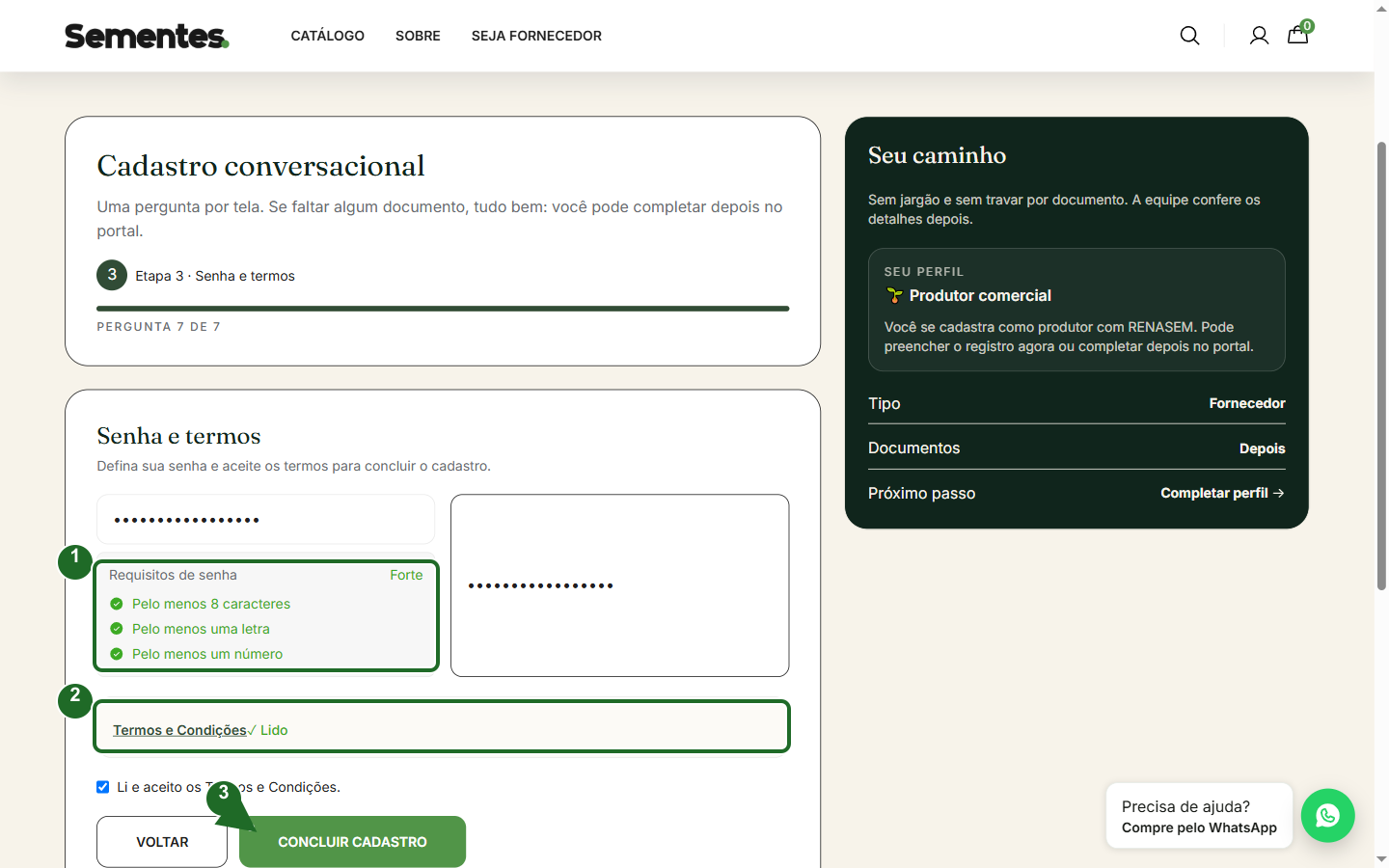
Crie uma senha (mínimo 8 caracteres, com letra e número — um checklist ① confirma em tempo real o que já foi atendido), abra e confirme a leitura dos Termos e Condições, e marque o aceite ②. O botão Concluir cadastro ③ só libera depois desses dois passos.
Depois do cadastro
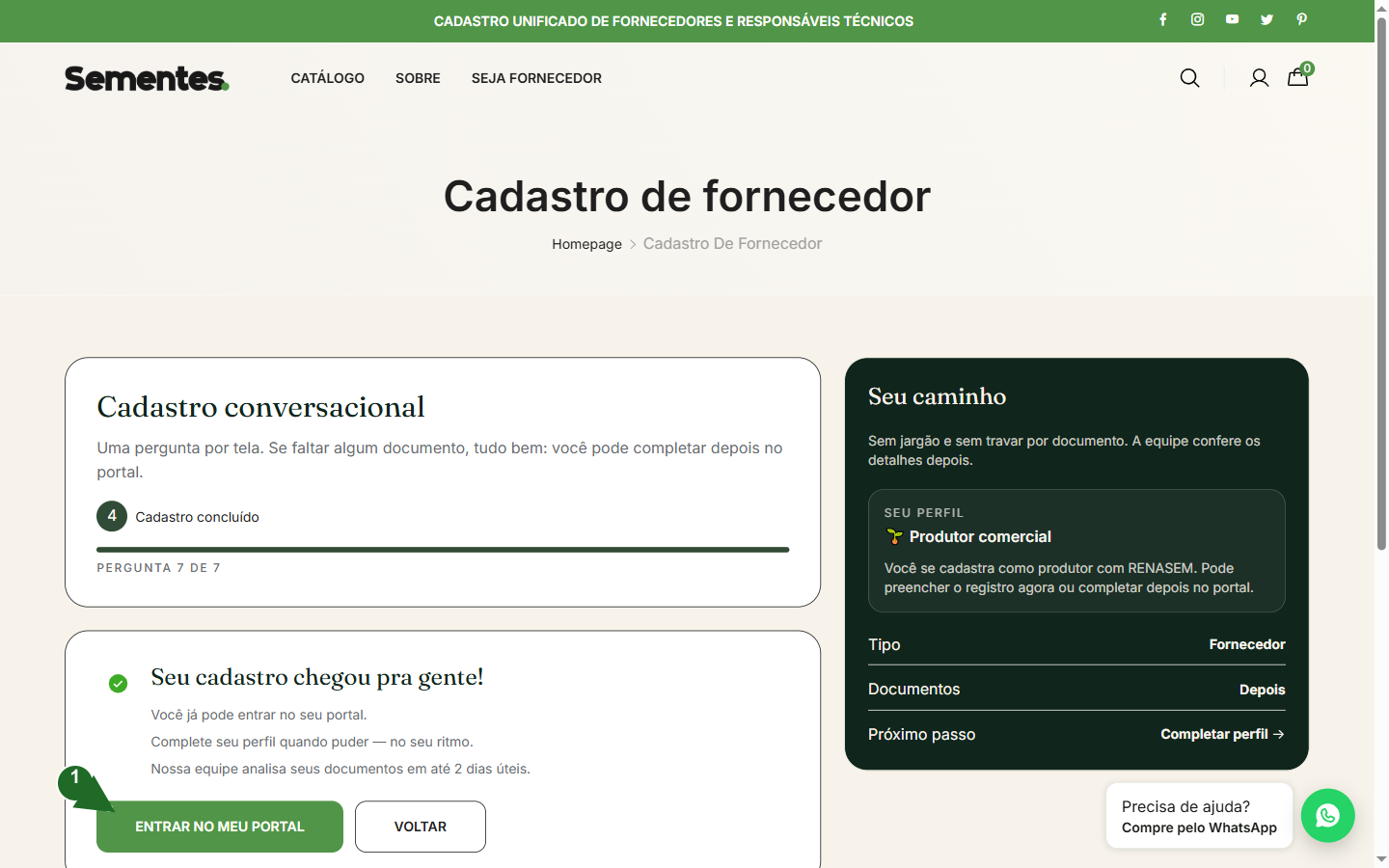
Seu cadastro chega para a nossa equipe, que analisa os documentos em até 2 dias úteis. Você já pode entrar no seu portal ① e completar o perfil no seu ritmo.
Não tem RENASEM ou não sabe o que é? Sem problema — o cadastro continua normalmente. A pendência fica registrada e você a completa depois, no portal.
Dúvidas comuns
- “Preciso ter todos os documentos em mãos para começar?” — não. O cadastro público só pede dados básicos; documentos e registros (RENASEM, CAF/DAP, etc.) podem ser completados depois, no seu portal.
- “O CNPJ não foi encontrado na busca automática — é um problema?” — não. Aparece o aviso “CNPJ não localizado na base pública” e você preenche os campos manualmente; isso não impede o cadastro.
- “Posso mudar meu perfil depois de responder as perguntas?” — sim. O resumo na tela “Seu perfil” é uma leitura inicial; a equipe confere e ajusta os detalhes depois, se necessário.